0

Membangun Jaringan Hotspot Mikrotik

Rabu, 12 Februari 2014
MEMBANGUN HOTSPOT
MENGGUNAKAN MIKROTIK

Hotspot adalah istilah bagi sebuah area dimana orang bisa mengakses internet, asal menggunakan laptop atau PDA dengan fitur WiFi (Wireless Fidelity) sehingga bisa berinternetan tanpa kabel.

Dengan Hotspot Anda bisa melakukan koneksi internet seperti browsing, chatting, cek email, transaksi bank dan download sambil menunggu seseorang, hangout, maupun saat bertemu dengan rekan bisnis Anda.

Perlengkapan yang dibutuhkan :

  • Modem (Yang sudah terhubung INTERNET)
  • MikroTik RB / OS
  • Wireless Adapter / Access Point
  • 2 Kabel UTP
  • Software Winbox


Konfigurasi Hotspot :
  • Buka Winbox dan mencari Mac Address untuk login, klick MAC Addressnya bukan IP Address nya.
  • Setelah memilih Mac Address , login menggunakan default yaitu , Login : Admin . Password : [Kosong]
  • Setelah berhasil login, kita dapat melihat Interfaces MikroTik tersebut di winbox.
  • Edit nama Interfaces agar mudah melakukan konfigurasi, ether1 = Internet , ether2 = Wifi Hotspot, lihat gambar di bawah ini.
  • Berikutnya kita harus mengisikan IP Address pada masing-masing ether yg sudah di beri nama. Menu IP - Address - [+]
  • Masukan IP Address untuk ether Wifi Hotspot 192.168.1.1/24, kemudian klik OK.
  • Setelah memasukkan IP Address ether Wifi Hotspot, Sekarang kita menggunakan DHCP Client untuk mendapatkan IP Internet. Menu - IP - DHCP Client - [+]
  • Pilih lah Interfaces "INTERNET" dan klik OK.
  • Untuk melihat IP address yang telah di konfigurasi. Menu - IP - Address - Akan muncul Address List. lihat gambar di bawah ini.
  • Selesai Konfigurasi IP setiap ether, sekarang kita akan membuat Hotspot. Menu - IP - Hotspot - Hotspot Setup. Lihat gambar di bawah ini.
  • Pilih HotSpot Interface - WIFI HOTSPOT.
  • Klik Next karena IP interface Wifi Hotspot sudah seperti yang telah di konfigurasi dan beri centang pada Masquerade Network.
  • Isi Address Pool. Pada tahap ini kita menentukan IP berapa sampai dengan IP berapa yang dapat menggunakan Wifi Hotspot. Contoh : 192.168.1.10-192.168.1.100 ( hanya IP dari 192.168.1.10 sampai dengan IP 192.168.1.100 yang dapat menggunakan Wifi Hotspot ).
  • Selanjutnya konfigurasi SSL, karena kita tidak menggunakan SSL, pada select Certificate, pilih saja none lalu klik next.
  • Konfigurasi IP SMTP Server. Jika anda memiliki SMTP Server, silahkan masukkan IP SMTP Server anda, karena saya tidak punya maka langsung Next.
  • Selanjutnya Konfigurasi DNS, Karena DNS sudah auto detect dari Interface Internet, maka tidak perlu di konfigurasi lagi. Langsung klik Next. (jika belum ada, silahkan isi DNS yang anda inginkan).
  • Untuk DNS Name di kosongkan saja dan klik Next. (jika anda ingin memberi nama, silahkan).
  • Berikut tahap membuat user hotspot login. User : admin dan Password : kosong. (isi dengan yang anda inginkan). Kemudian Klik Next.
  • Setup membuat Hotspot sudah selesai. Seperti terlihat pada gambar di bawah ini.
  • Dan ini hasil membuat Hotspot tadi. Lihat gambar di bawah.
  • Klik pada menu Server Profiles dan isi DNS Name untuk Hotspot Login dan melimit bandwidth user Hotspot, seperti terlihat pada gambar di bawah.
  • Membuat user login lebih banyak lagi, Pilih Tab [Users] - [+] - Isikan Name ( Sebagai User ) Password ( Kode Pengaman ).
  • Dan seperti ini hasil kita membuat user Hotspot login.
  • Kemudian lakukan percobaan pada client yang sudah terkoneksi Wireless/Access Point. Buka browser ketik www.google.com, maka secara otomatis akan direct ke sbp-hotspot/login karena DNS Name yang telah di konfigurasi tadi.
  • Setelah memasukkan Username beserta Password dan berhasil login akan muncul seperti gambar di bawah ini.
Setelah tampilan di atas muncul maka Internet sudah dapat digunakan.

Selesaiii !!!!!!
0

MIKROTIK STATION

Selasa, 11 Februari 2014


MIKROTIK STATION


Ya dari pertemuan-pertemuan inilah yang terakir yaitu Mikrotik station,, untung aja ada catatan jd bisa ngeblog deh... tp sebelumnya pake basa - basi dulu.

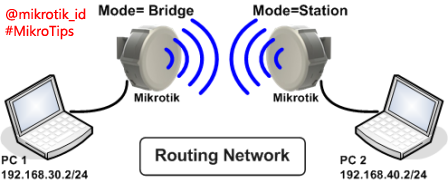
Mode Station - Wireless dengan Mode station ini digunakan sebagai wireless client/ penerima pada topologi PTP (Point To Point) atau PTMP (Point To Multi Point), wireless Mode station hanya bisa digunakan untuk membentuk network yang sifatnya routing, sehingga mode ini merupakan salah satu mode yang efektif dan  efisian jika pada sisi wireless client/station tidak dibutuhkan bridging.


1. Reset mikrotik untuk mehilangkan konfigurasi yang terdahulu.
  • hubungkan kabel UTP (straight) dari PC ke mikrotik pada port ethernet (misal : ether5).
  • Run Winbox (Klik Mac Address).
  • Input alamat IP pada ethernet yang terkoneksi pada laptop/pc
           IP Address : 192.168.100.1/24. klik close.
  • Input alamat yang 1 segmen dengan alamat ethernet pada mikrotik.
  • Remote mikrotik menggunakan winbox, gunakan (mac address).
2. inputkan alamat pada ethernet yang terhubung dengan internet yaitu ip address 192.168.40.12x.
    note : x= nomor urut meja praktek "misal : meja no.3 maka ip addressnya 192.168.40.123/24

3. Input DNS
    202.134.0.155 "Centang allow remote Request"
    202.134.1.10

4.  Input Gateway pada IP > Remote
     Gateway : 192.168.40.1

5. Buat NAT
    chain =  srcnat
    out interface = interface yang mengarah atau terhubung dengan sumber internet (ether1).
    action = masquarade

6. Input gateway dan DNS  pada ethernet pc gateway adalah alamat dari internet mikrotik yang tehubung dengan pc.

7. Rubah mode " werelless" mikrotik menjadi "ip bridge" frekuensi 2,4/2400

Pindah ke station dalam tahap ini ganti ke mikrotik 2 >>>

STATION
1. Reset mikrotik untuk mehilangkan konfigurasi yang terdahulu.
  • hubungkan kabel UTP (straight) dari PC ke mikrotik pada port ethernet (misal : ether5).
  • Run Winbox (Klik Mac Address).
  • input alamat pada ethernet yang tersambung ke pc "misal : meja 3"
          192.168.70.123
          close.
  • Inputkan alamat yang 1 segment dengan alamat ethernet pada mikrotik  
          (192.168.70.12+ (x+10=25)
  • Remote mikrotik dengan winbox (klik mac address).
2. Input alamat interface yang akan di hubungkan dengan Access Point
    192.168.60.12+ (x+20 = 35).

3. Input DNS " Allow Remote Request" 
     202.134.0.155
     202.134.1.10

4. Input Gateway pada
    ip > route "sesuaikan dengan alamat wlan"
    192.168.60.25
     pada MT/AP yaitu : 192.168.60 (12+x+10

5. Buat NAT
    chain : srcnat
    out interface : wlan1
    action : masquarade

6. Input Gateway dan DNS jika belum, pada ethernet pc gateway adalah alamat dari ethernet mikrotik yang terhubung dengan pc.

7. Rubah mode werelles pada werelles pada mikrotik menjadi Station Frekuensi "2,4/2400"
8. Scan Access Point yang telah terkonfigurasi klik "connect".

selesaiiii...!!!!
0

NTP : Internet Time Protocol


NTP
Internet Time Protocol


Seperti biasa kita harus tau dulu apa itu NTP, jadi sedikit basa-basi lah tentang NTP selanjutnya baru dikasih tau cara seting di mikrotiknya...

Pengertian NTP.
Network Time Protocol atau lebih sering disebut dengan istilah NTP adalah sebuah mekanisme atau protokol yang digunakan untuk melakukan sinkronisasi terhadap penunjuk waktu dalam sebuah sistem komputer dan jaringan. Proses sinkronisasi ini dilakukan di dalam jalur komunikasi data yang biasanya menggunakan protokol komunikasi TCP/IP. Sehingga proses ini sendiri dapat dilihat sebagai proses komunikasi data biasa yang hanya melakukan pertukaran paket-paket data saja.  
NTP menggunakan port komunikasi UDP nomor 123. Protokol ini memang didesain untuk dapat bekerja dengan baik meskipun media komunikasinya bervariasi, mulai dari yang waktu latensinya tinggi hingga yang rendah, mulai dari media kabel sampai dengan media udara. Protokol ini memungkinkan perangkat-perangkat komputer untuk tetap dapat melakukan sinkronisasi waktu dengan sangat tepat dalam berbagai media tersebut. Biasanya dalam sebuah jaringan, beberapa node dilengkapi dengan fasilitas NTP dengan tujuan untuk membentuk sebuah subnet sinkronisasi. Node-node tersebut kemudian akan saling berkomunikasi dan ber sinkronisasi menyamakan waktu yang direkam mereka. Meskipun ada beberapa node yang akan menjadi master (primary server), protokol NTP tidak membutuhkan mekanisme pemilihan tersebut.

Setting Network Time Protocol Client di Mikrotik

Dalam kondisi tertentu Router Mikrotik harus bekerja berdasarkan waktu, baik tanggal, hari, maupun jam. Misalnya saja jika Anda ingin memblokir akses internet di luar jam kerja atau memblokir beberapa situs pada jam-jam tertentu. Jika anda menggunakan PC sebagai Router Mikrotik ini tentu bukan masalah, karena di Motherboard komputer sudah terpasang baterai yang dapat mempertahankan konfigurasi waktu. Namun pada RouterBoard Mikrotik yang tidak memiliki baterai internal maka konfigurasi waktu akan kacau tiap kali router mengalami restart.
Nah, untuk menghindari ketidakakuratan konfigurasi waktu inilah, maka pada Router Mikrotik perlu dikonfigurasikan Network Time Protocol (NTP). Router Mikrotik perlu mengetahui NTP Server yang ada di Internet dan akan berusaha menyesuaikan dengan konfigurasi waktu yang ada di NTP Server tersebut. Untuk sinkronisasi konfigurasi waktu pada Router Mikrotik, Anda dapat menggunakan NTP Server untuk Indonesia dengan IP Address 203.160.128.3.
 
Pertama masuk dulu di winbox.
pilih System > NTP client/server


Centang opsi Enabled --> Mode : unicast --> Primary NTP Server : 203.160.128.3
Selanjutnya NTP Server , kemudian Setting SNTP Client
1. Klik Menu di Winbox System lalu SNTP Client
2. Centang "Enabled"
3. Klik "Mode" drop down dan set pilihan ke "unicast"
4. Di Winbox masukin alamat NTP Server yang mau di pakai di kotak NTP Server.
5. Klik Apply dan alamat yang tadi masukin berubah jadi IP address.
6. Liat jam dan tanggal pada router mikrotik anda , harusnya sudah berubah sesuai jam daerahmu.

Selanjutnya setting waktu pada mikrotik nya dengan masuk ke menu System --> Clock, seperti gambar di bawah ini :

 
Setting Time Zone.
1. Klik Menu di Winbox System lalu Clock
2. Klik Dropdown Menu Time Zone Name , Pilihlah sesuai dengan daerah anda , contoh saya di daerah jakarta dan saya pilih Asia / Jayapura.
3. Klik Apply.
4. Anda bisa lihat di kotak GMT Offset berubah jadi +09:00 [JAYAPURA]

Untuk bisa berubah waktunya Mikrotik harus terhubung di internet,

Selesaii !!!!!

0

Mikrotik Internet Gateway

MIKROTIK INTERNET 
GATEWAY

Sekilas dulu tentang mikrotik biar agak panjang tulisan blognya,,, okay lanjuut...

Mikrotik  RouterOS  adalah sebuah  mesin  linux  yang  dirancang  secara khusus untuk keperluan di dunia networking. Saya sangat tertarik sekali dengan Mikrotik RouterOS ini, karena memiliki fiture yang luarbiasa lengkap, serta kemudahan dalam penggunaannya. Sekali anda memahami konsep jaringan dengan baik, maka akan sangat mudah sekali menerapkannya dalam MikroTik RouterOS dengan dukungan fasilitas GUI nya berupa winbox sehingga kita tidak perlu  menghapal command untuk melakukan setting.  Baik  mari  kita  melangkah  lebih  lanjut  mengenai  bagaimana  cara  membuat internet gateway sederhana dengan menggunakan MikroTik RouterOS.
Bahan  yang  saya  miliki  ketika  dokumentasi  ini  dibuat  untuk  menjalankan  Mesin

MikroTik gateway ini adalah .

1.   Sebuah  dom  Lisensi  Level  4  (bisa  juga  software  bajakannya,  tapi  tidak direkomendasikan).
2.   Sebuah PC (Development PC yang spesifikasinya tidak terlalu tinggi)

3.   Dua  buah  LAN  Card  (yang  nantinya  masing2x  akan  kita  gunakan  untuk mensetting IP address ke LAN dan WAN)


Ada beberapa langkah sederhana untuk membuat PC dengan DOM Lisensi level 4 untuk dijadikan  sebuah Internet Gateway Sederhana.
1.   Pasang DOM pada PC dengan benar

2.   Nyalakan PC dan ganti username dan password default nya (biasanya kosong).

Saya menyarankan untuk mengganti password yang cukup kuat sehingga mengurangi kemungkinan orang lain untuk mengakses DOM anda dan mengganti password  nya  kemudian  anda  bisa  mengaksesnya  lewat  winbox  untuk  lebih mudah
3.   Pada interface list, untuk memudahkan ganti keduan nama interface menjadi LAN dan WAN.

untuk diagramnya gambarnya seperti diatas kemudian setting seperti dibawan ini agak beda langkah-langkah yang diajarkan pak frans tp intinya sama internet gateway juga. lagian alatnya jg terbatas. oke lanjut.


4. Setting IP Addess untuk kedua interface. WAN Misalnya : IP address : 202.47.77.24x
Netmask  : 255.255.255.240

Gateway : 202.47.77.24x


LAN Misalnya  :  IP address : 192.168.10.1

Netmask   : 255.255.255.0


1.   Setting Gateway untuk MikroTik RouterOS

2.   Lakukan setting DNS untuk  MikroTik RouterOS


3.   Lakukan test ping ke situs luar dari Mikrotik Winbox anda dan bila replay berarti mesin mikrotik anda sudah terhubung ke internet.

 
Soalnya mesin mikrotik ini akan kita jadikan sebagai internet gateway. Yang artinya adalah client  yang  ada dibelakang  Mesin MikroTik  akan  mengakses  internet melalui  Gateway  nya  yaitu  MikroTik  itu  sendiri.  Untuk  itu  kita  perlu  melakukan beberapa langkah lagi agar client kita dapat juga terhubung ke internet  yaitu dengan melakukan NAT (Network Address Translation) yang akan mentranslasikan IP Private pada jaringan LAN anda menjadi IP Publik sehingga dapat melakukan browsing, atau biasa juga menggunakan Masquerading.
4.   Lakukan NAT / Masquerading agar IP Private anda dapat melakukan browsing.

5.   Lakukan Pengamanan secukupnya dengan Firewall


Nah dari sedikit informasi diatas, kita sudah bias memfungsikan sebuah PC dengan DOM Lisensi Level 4 untuk menjadi sebuah mesin internet gateway sederhana.


Berikut  Hasil  capture  langkah-langkah  untuk  membuat  internet  gateway  sederhana dengan mikrotik.

Setting IP ADDRESS 


Setting IP address pada kedua interface

Setting Defaul Gatewaynya

Input IP Gatewaynya

Kemudian setting DNS


Setting NAT atau Masquerading   

NAT dan Masquerade


Pada Komputer Client :

Setting IP address pada sesuai dengan network pada ip interface LAN Setting IP Gateway ke Interface LAN pada Mikrotik
Setting DNS Sesuai dengan DNS yang diberikan

Lakukan Test Browsing

Selesai !!!!!